団地写真散歩
緑豊かで広大な左近山を切り抜く【新しい視点】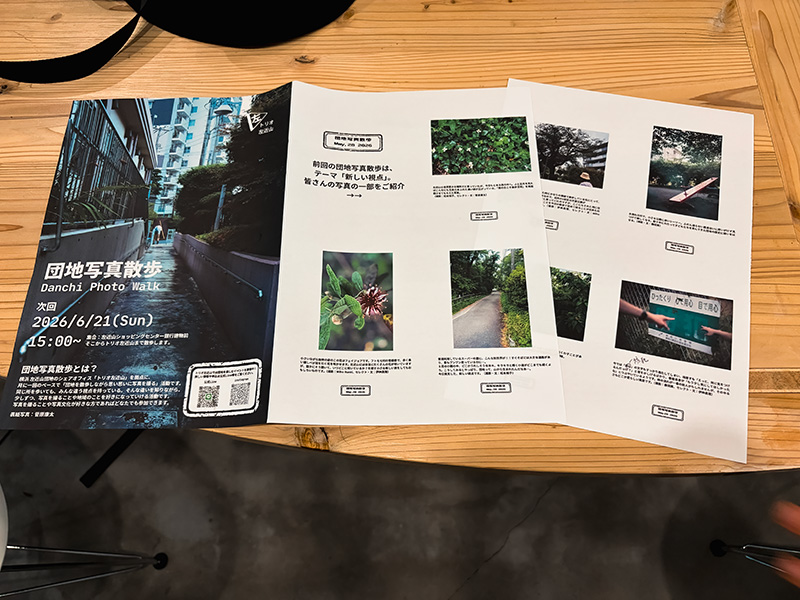
たった3時間で撮影して印刷物が完成した――「えいやっ!」が物事を動かす
計画は大事。でも、いつまでも計画だけでは物事は進まない。「もっとちゃんとやりたい」という気持ちが、実は先延ばしの言い訳になっていることがある。じゃあいつちゃんとするのか?と自分に問えば答えは明白で「一生無理」だ。今できる粒度に細かく分けて、締切を決めてえいやっ!とやってしまう。それだけのことだと、改めて思う。
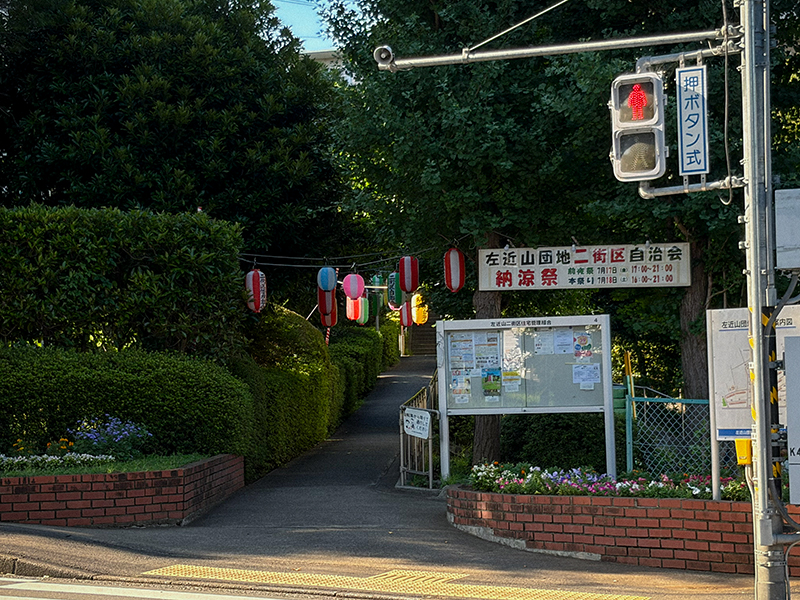
「団地写真散歩」は、団地商店街にシェアオフィス「トリオ左近山」があり、そこで月に一回のペースで行われている活動だ。全国の他にあるのか?は知らないが、左近山は過去にはマクドナルドがあったこともあるし、今はシェアオフィスがあるのだ。
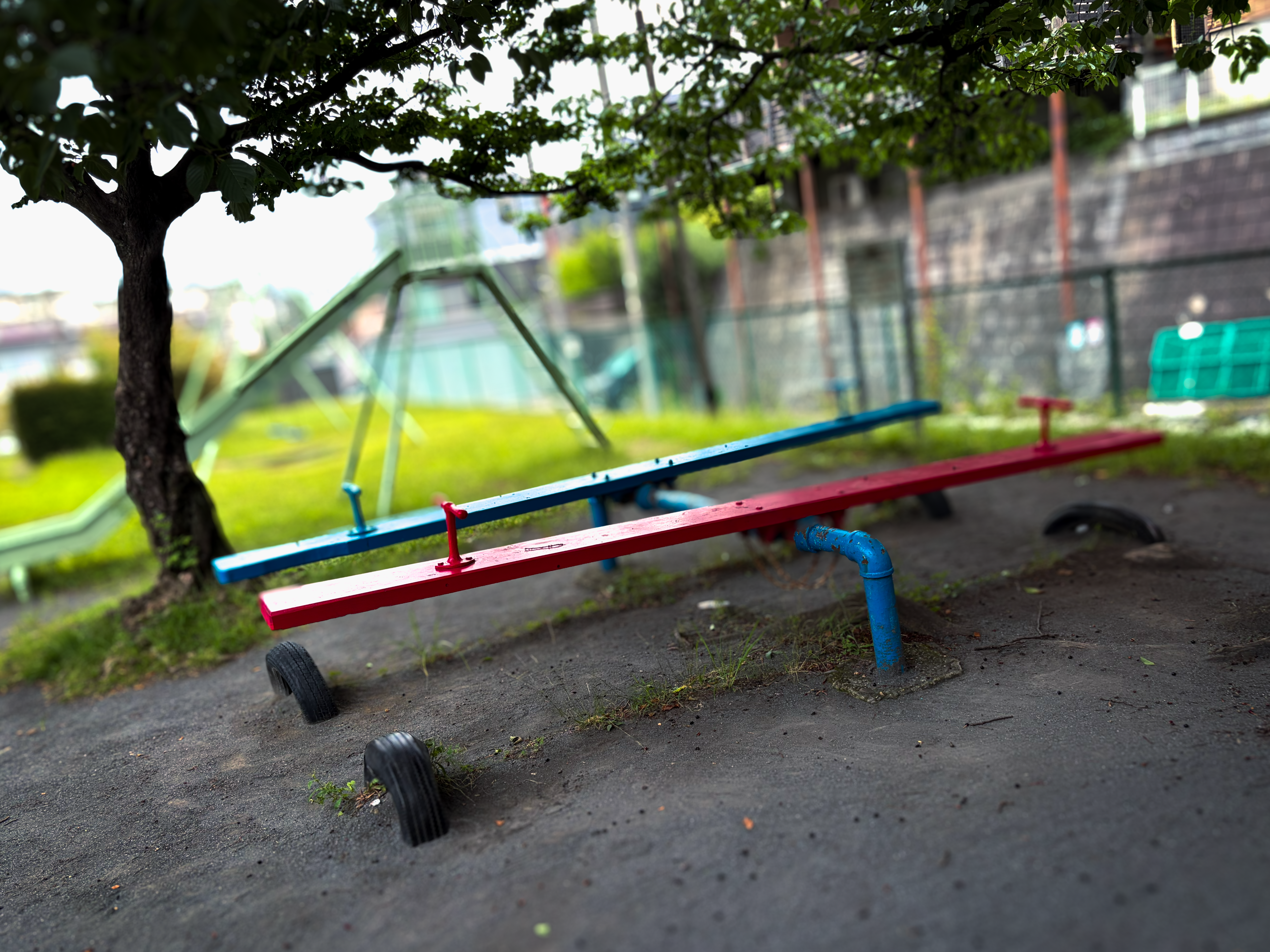
今回の「団地写真散歩」では、屋外での写真撮影・キャプション原稿作成・ポスター完成までをたった3時間でやり遂げた。私と妹が散歩撮影中にシーソーで健康増進まで励んでしまったことも影響し(笑)、予定の2時間は超えてしまったけれど、印刷物というモノが無事できあがった。これが実現できたのは、おしゃれなレイアウトのひな形が準備され、作業分担できる粒度と難易度になっていたから。一からデザインとなると数倍の時間がかかるが、企画段階での設計と計画が良かったからこそのスピードだった。この成果物はSNS向けにも再編される。
参加の間口を広げるには、「絶対的つまづきポイント」を先につぶすといい
これまでのメンバーは、写真をデジタル編集して一冊本をつくれるレベルを持ち合わせていた、とも言える。活動がゆるく楽しい一方で、現状はITリテラシー高めの層が集まっているコミュニティだ。おのおので出来ることで協力して仕上げることができたが、もっと多くの方が楽しむためには、たぶんもっと細かい下ごしらえが必要になる。
「Canvaもお試しできるよ」と近居住まいの妹をさそったら初参加になったのだが、急にITリテラシー高めな空間へワープさせたので、絶対的つまづきポイントが判明した。「団地写真散歩」は、左近山団地周辺をお散歩しながらおのおの写真を撮り、帰ってきてみんなで見せ合うのが基本の流れ。今回はそこにCanvaでの共同編集・印刷まで加わった回だった。
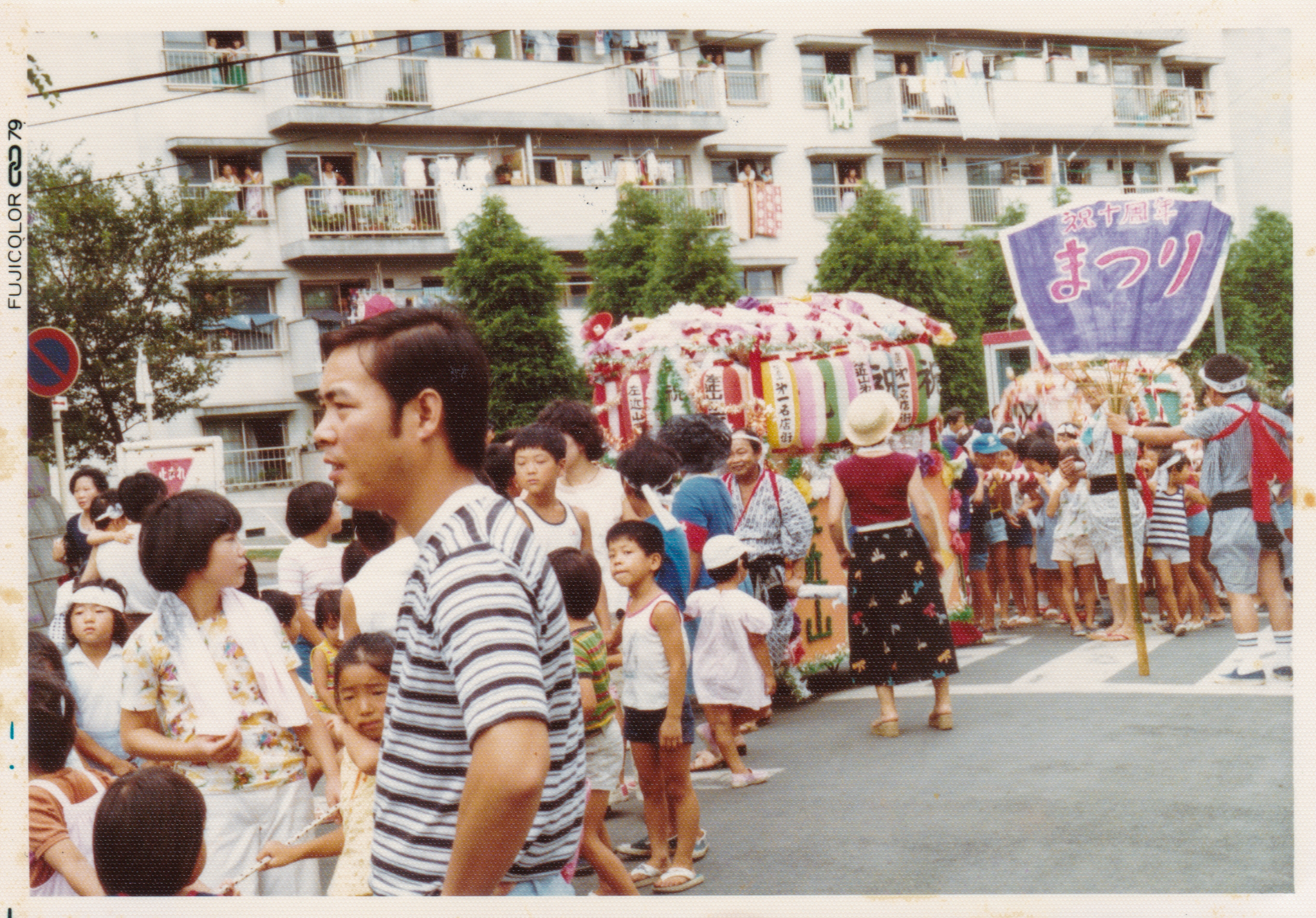
私自身は昨年末からの参加で、最初はZINEづくりがきっかけ。素材ゼロから参加したが、生まれたときから左近山に暮らす私には、家族の半世紀以上の写真があった。キャプションもつけず冊子にしたそれが、案外と皆さんにおもしろがっていただけたのも発見だった。
何事でもやってみないとわからないし、わからないこともわからないものだ。今回も収穫があった。
私はなんとなく出来て数回参加してきたけれど、楽しかった!で終わる前にはそういえばどうも間違いなく躓くところがある。だからこの機会にまとめておこうと思う。
参加申し込みはLINE・luma・インスタのどれかから、ニックネームで気軽に
入り口はいくつかあるので、自分に合った方法で参加登録できる。
一番確実なのはLINEへの登録。配信が多すぎて困るといったこともない。LINEが使いにくい場合は、トリオ左近山のホームページかインスタをチェック。それでもイベントのリンクが見つからない場合は、luma(イベント申込サイト)を直接見るといいかもしれない。参加登録するとアカウントが表示されるので、気になる場合はニックネーム用のGmailを用意しておくと安心。
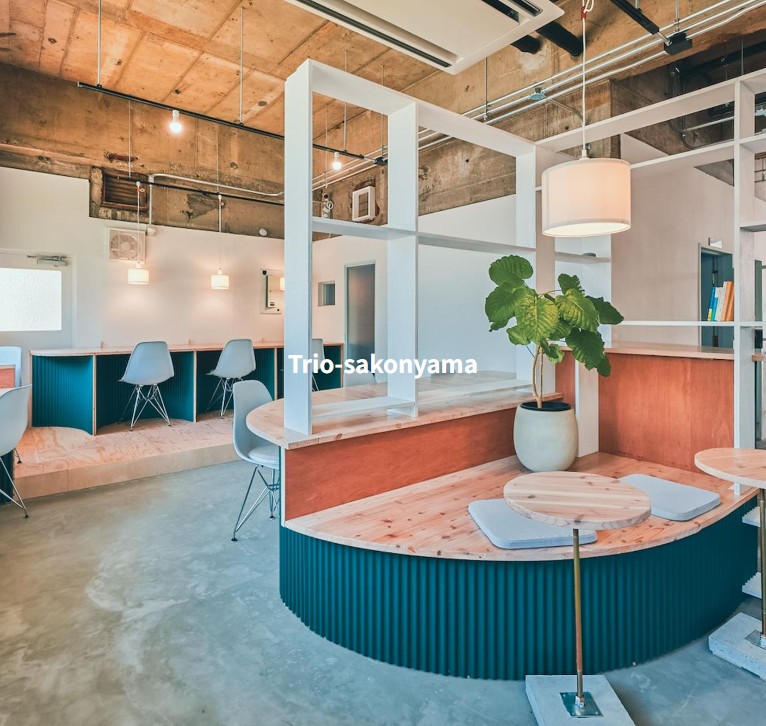



当日はiPhoneだけでも参加できる、ただしGoogleアカウントは必須
写真の技術は問わないし、活動内容はゆるい。わからない操作があっても、わかる参加者が適宜手助けしてくれる。誰でも参加はできるけれど主催者のいるサークルであって、講師が教えるセミナーではない。例えるなら、初級の登山で登山靴は無理でも履きなれた靴はあたりまえに準備する。そのくらいのゆるさだと思って気軽かつ自立した装備とキモチで参加したらより楽しい一日になる。
当日の流れはこう。 集合場所(トリオ左近山ほか)に集まって挨拶・自己紹介 → テーマや散策エリアを確認して出発 → 各自写真を撮る → 帰ってきて全員で鑑賞 → みんなでCanvaで編集して印刷物に(←NEW)
当日に焦らないための事前の準備と心がけ・持ち物チェックリスト
- Googleアカウント(必須。写真共有に使う・参加登録からCanva使用まで使える)
- スマートフォン、またはデジカメ+ノートPC
- Googleドライブアプリ(スマートフォンの場合はインストールしログイン済みにしておく)
- トリオ左近山のWi-Fi設定(自動接続にチェックすれば初回のみ。当日SSIDとパスワードを聞いて設定)
- Canvaの共同編集はPCかタブレットが操作しやすい(スマートフォンでは無理め)
- Canvaは事前に一度使ってアカウントの新設や確認しておく
Googleドライブへのアップロード、手順を書くと長いが一度やれば迷わない
ふと調べたところ「Googleアカウントを日々フルに使いこなしている」と定義されるのは、世界中のGoogleユーザーの約1割程度と推測されていた。つまり地球人のほとんどはまだGoogleドライブでデータ共有したことはないのだ。
ちなみに私は別棟に住んでいる家族に、Googleアカウントと共有フォルダをあらかじめ作りWindowsのエクスプローラで使えるようにしたノートPCを渡している。すると80歳こえた母も時々私とのデータ交換に利用している。誰でも不安なく簡単に使えて初めて便利なのだ。
慣れている人には当たり前のことも、そうでない人やはじめてさんはどこでつまずくかわからない。スクショの代わりに文字に書き出してみると案外と長くなるが、これが一番の「絶対的つまづきポイント」本体。一度やり通せばなんてことはないし次回からはスムーズなので、初回は丁寧にご確認を。
はじめにトリオ左近山のWi-Fiに接続できてるか確認(重要!)
iPhone(またはandroid)の場合
- Googleドライブアプリを開き、主催者から送られたリンクで共有フォルダにアクセス
- 共有フォルダ内に自分の名前のフォルダを作成
- フォルダを開き、下の「+」ボタン →「ファイルをアップロード」→「写真と動画」を選択
- アクセス制限がかかっている場合は「その他の写真を追加選択…」をタップして今回の写真を許可
- 「最近の項目」から今回の写真を選択し、右上の「アップロード」をタップ
- 【ドライブにアップロード】画面で、場所が「共有フォルダ内の自分のフォルダ」になっているか確認(マイドライブになっていると自分のアカウントに入ってしまうので注意)
- 場所を変更する場合:「共有アイテム」→ 今回の共有フォルダ → 自分のフォルダ の順に選択し「ここに保存」で確定
- 改めて写真を選び「アップロード」をタップして完了
PCの場合
- WebブラウザでGoogleドライブを開く
- 左側「共有アイテム」をクリック → 主催者から通知されたフォルダを開く(更新日順にすると見つけやすい)
- 自分の名前のフォルダを作成し、写真をアップロード
誰でもできる粒度で書くと、ここまで長くなったけれど、 このメモを見て次回はすぐ手順を思い出せる。
ゆるりと仲間がいて締切もあれば、あなたもいつかやりたいと思っていたことが出来た!になってしまうかも?
そのはじめの一歩がわからなければ(シーソーであそんでないで)私もお手伝いします。ぜひご一緒にいかがでしょうか。